3950 Dashboard » Historie » Revision 49
« Zurück |
Revision 49/51
(diff)
| Weiter »
[X] Marcus F, 19.05.2026 14:16
- Inhaltsverzeichnis
- 3950 Dashboard
3950 Dashboard
Einstiegsvideo: Y:\KUNDENDATEN\CIMPCS\Intern\Arbeitsunterlagen\Schulungsvideos\Admin\Dashboard
Tastenkombinationen
STRG + Rechte Maus auf Objekt = Administrierfunktionen
Hauptmenü ~> Alle Quellen Durchsuchen = SQL Gehirn
Möglichkeiten für Kunden
- Kundeneigene Erstellung von Dashboards
- Nutzung vorgefertigter ProdatStandardDashboards
- Entwicklung von kundenspezifischen Dashboards durch CIMPCS
Anwendungsbeispiele
Erstellung
Aufpassen: beim Schließen wird nicht automatisch nach Speichern gefragt!
- Hauptmenü-Eintrag erstellen mit action:
dashboardund proc: Dashboard-Kennzeichen zum Beispiel - Dashboard öffnen
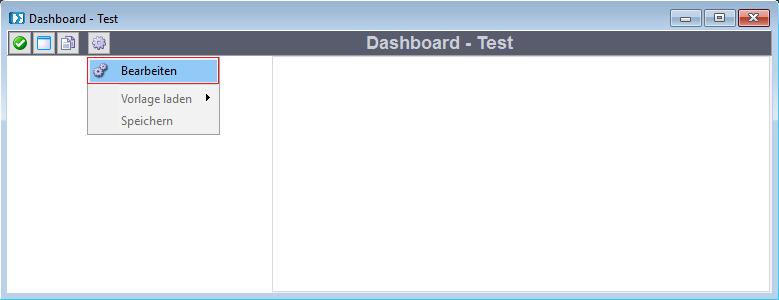
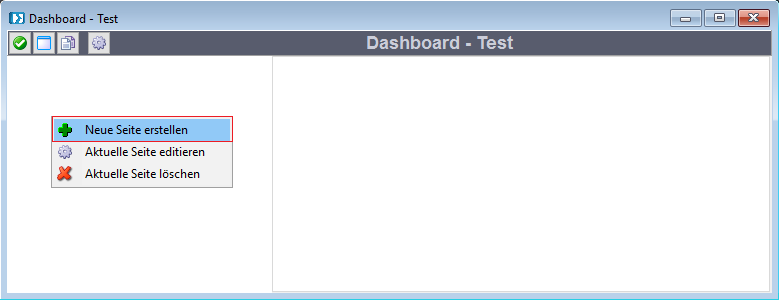
Zahnrad/BearbeitenAufklappenPanel links/Popupmenu/Neue Seite erstellenAufklappen- und folgende Parameter eingeben:
- Menu.Caption
- Menu.Hint
- Menu.ImageIndex (Passende Icon von USysModule/ImageListHot)
- die Parameter kann man später über
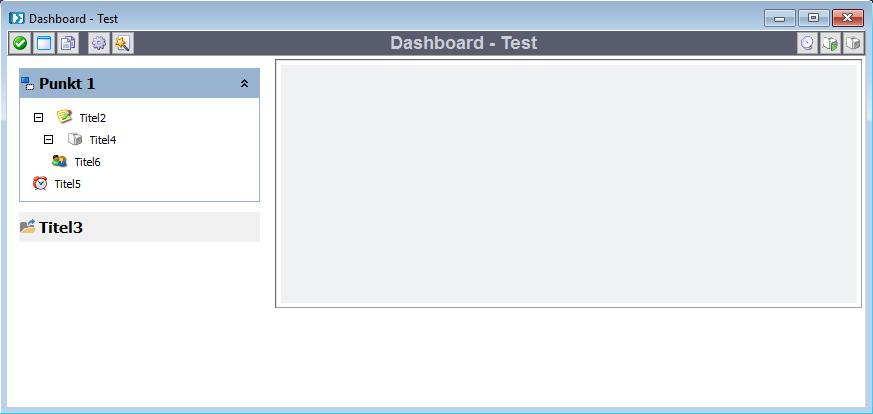
Panel links/Popupmenu/Aktuelle Seite editierenanpassen - Seiten sind mit drag-n-drop miteinander kombinierbar (kann man als Baumstruktur darstellen) zum Beispiel
- und folgende Parameter eingeben:

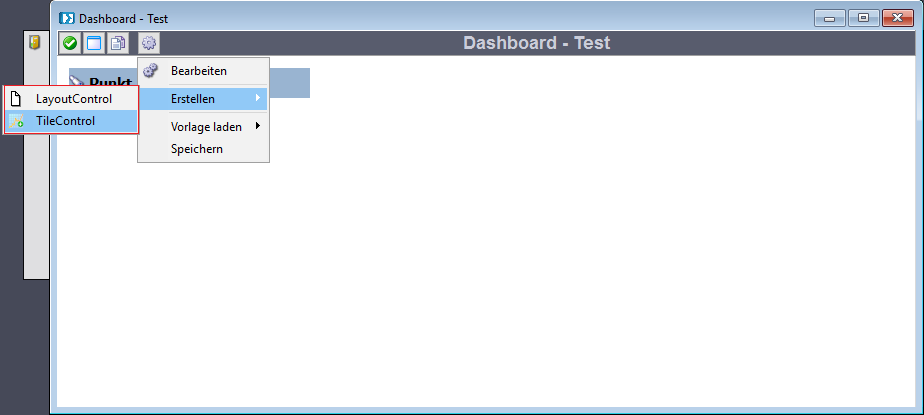
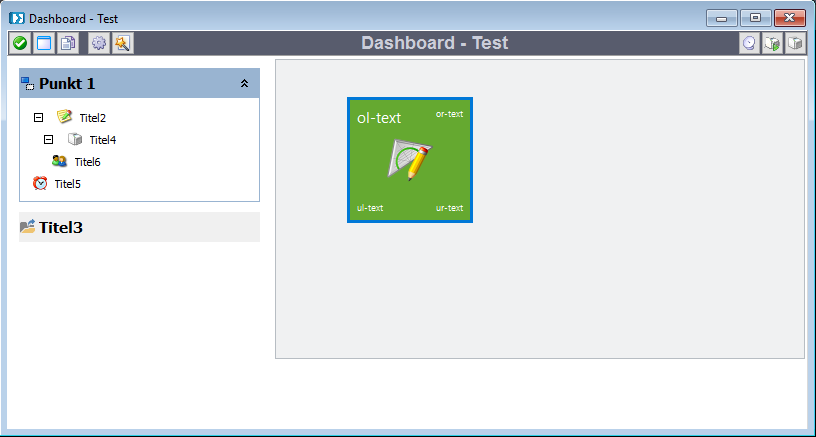
TileControl
- Editierte Seite auswählen
Zahnrad/ErstellenAufklappen- Kontextmenü > Item bearbeiten
- Name (Komponentname, also Groß- und Kleinschreibung ist nicht von Bedeutung, jedoch dürfen nur Buchstaben, Zahlen und der Unterstrich verwendet werden. Der Name muss mit einem Buchstaben beginnen)
- Text 1 (oben links)
- Text 2 (oben rechts)
- Text 3 (unten links)
- Text 4 (unten rechts)
- MainMenu-Link (mm_id)
- Font.Size(1)
- Font.Size(2-4)
- ImageIndex (Glyph = False) [wovon geladen / wie kann man bedienen?] Vorschlag: löschen und Image von oben ausgewählter
mm_idladen. - mit Schift+Linksklick kann man die Größe anpassen (werden vorgegebene Größe nacheinander gesetzt)
- Beispiel
LayoutControl
- Editierte Seite auswählen
Zahnrad/ErstellenAufklappen- LayoutControl
- Popupmenu von LayoutControl:
Eigenschaften: heir kann man aktuell nur die Höhe anpassenLayoutControl-Customizer: visuelle Layouteditor (Gruppierung, Positionierung, Ausrichtung, Umbenennung usw)
Offen: wie erzeugt man ein Split Element?
Grid
Hinzufügen/Grid- Popupmenu von Grid
Aufklappen
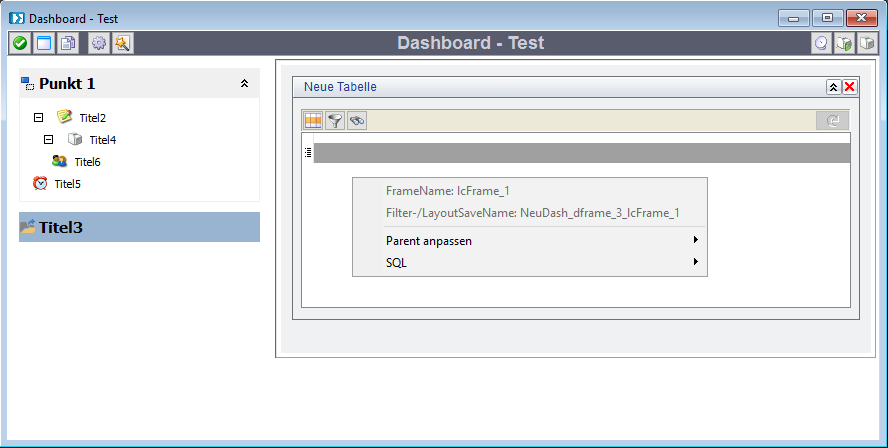
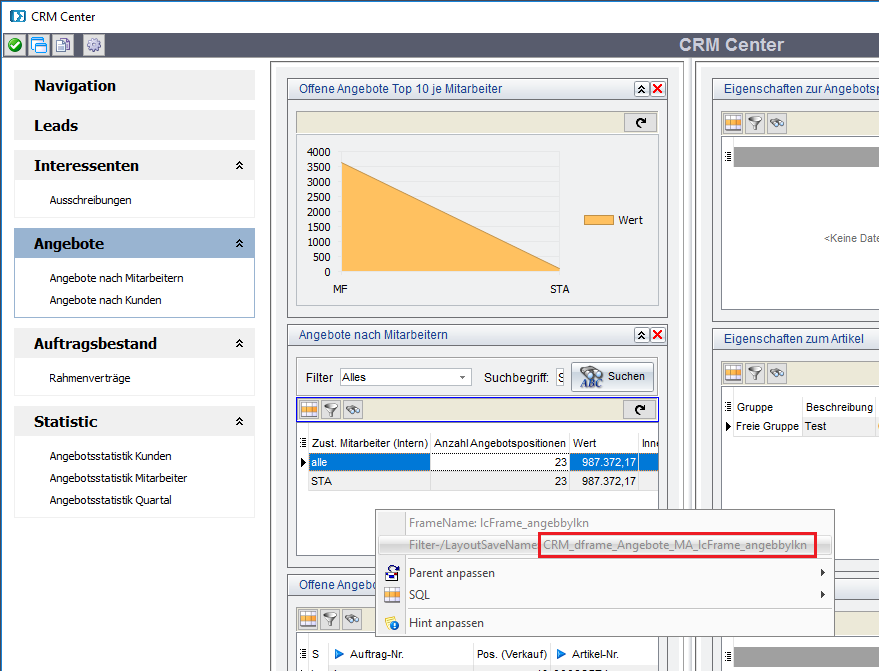
- Erste zwei Zeilen: automatisch generierte Namen von Frame und Layout zur Info
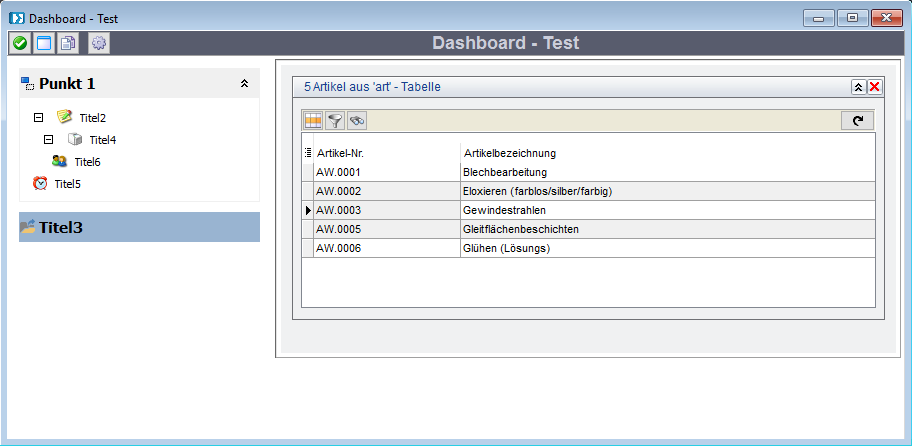
- bei SQL kann man Standard-SQL-Name eingeben oder direkte SQL-Statement: zum Beispiel
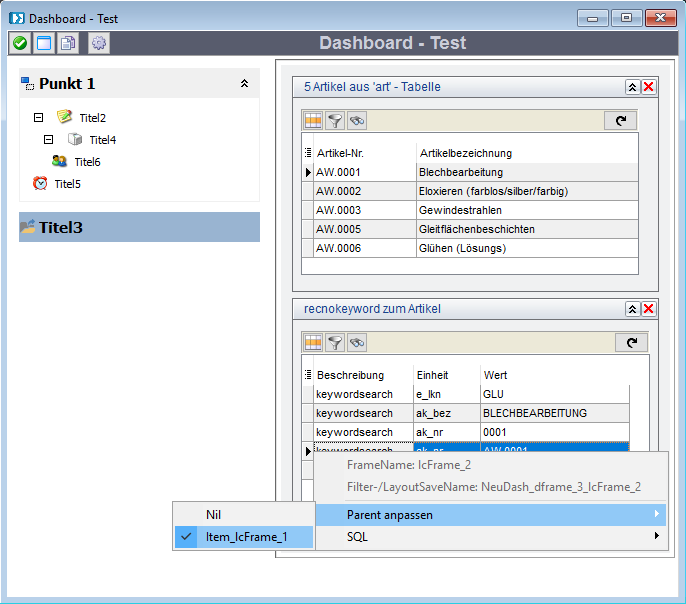
Parent anpassenfür Master-Detail-Beziehungstabellen geeignet, zum Beispiel
- Suche per Suchbegrif SQL
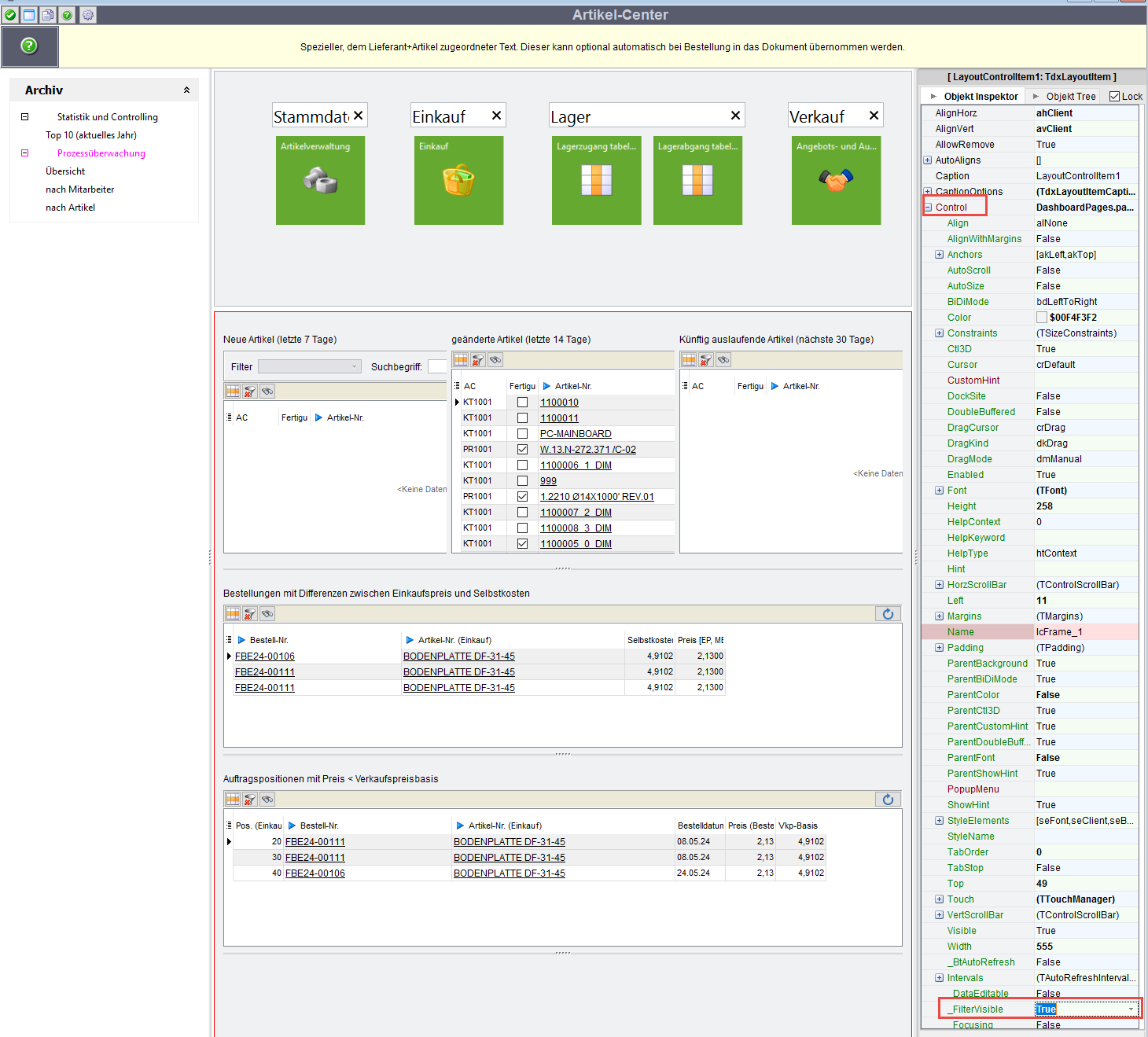
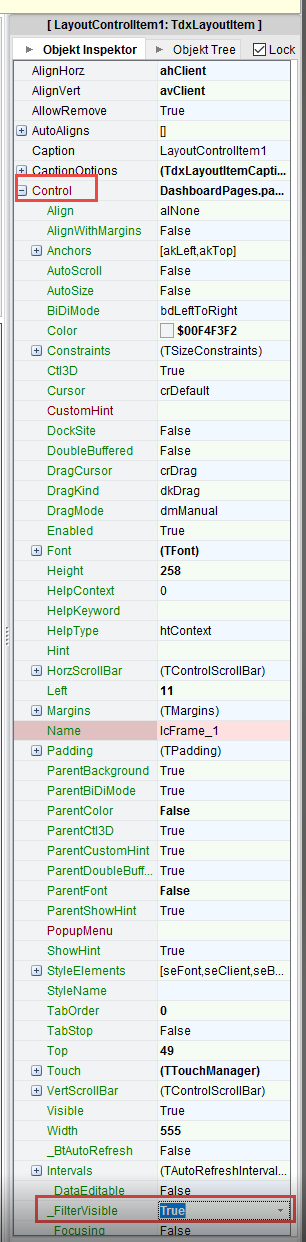
Einstiegsfilter
- Daten werden erst nach Enter-Taste in Suchfeld oder nach Suchen-Button Klick geladen Aufklappen
- Ganze Funktionalität nur bei Hauptframe möglich (wo keinen Parent angegeben ist)
- Aktivieren für das Grid: Aufklappen
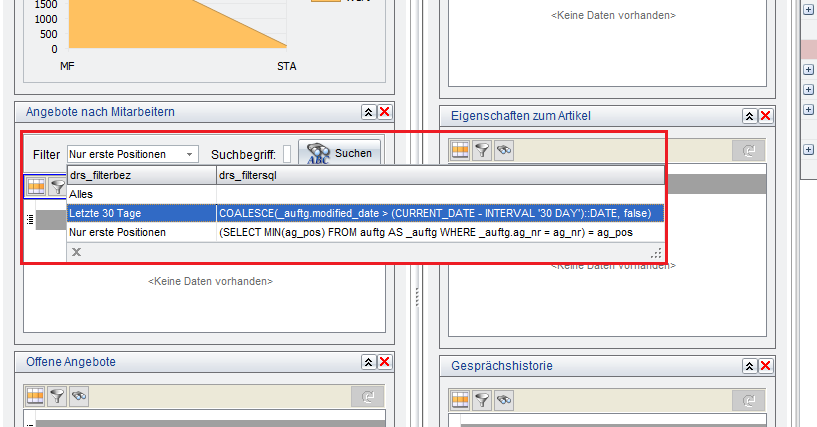
- Filter-Liste sind Einträge von der
datarowstateTabelle - BSP: Aufklappen
INSERT INTO datarowstate (drs_type, drs_code, drs_sort, drs_filtersql, drs_textnr, drs_defregister) VALUES ('CRM_dframe_Angebote_MA_lcFrame_angebbylkn', 's30Tage', 10, 'COALESCE(_auftg.modified_date > (CURRENT_DATE - INTERVAL ''30 DAY'')::DATE, false)', 4624, false), --Letzte 30 Tage ('CRM_dframe_Angebote_MA_lcFrame_angebbylkn', 'sPosFirst', 20, '(SELECT MIN(ag_pos) FROM auftg AS _auftg WHERE _auftg.ag_nr = ag_nr) = ag_pos', 26573, true); --Nur erste Position drs_typeist der Grid-Name. Dieser wird im Edit-Modus im Popupmenü angezeigt Aufklappen
Chart
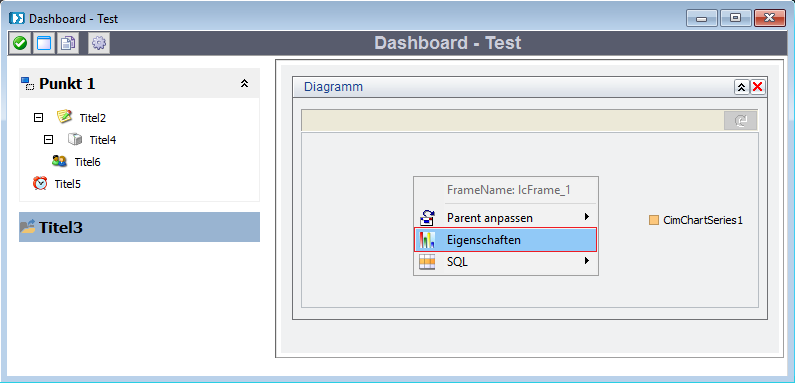
Hinzufügen/Chart- Popupmenu von Chart
- Parent anpassen und SQL analor Grid (siehe oben)
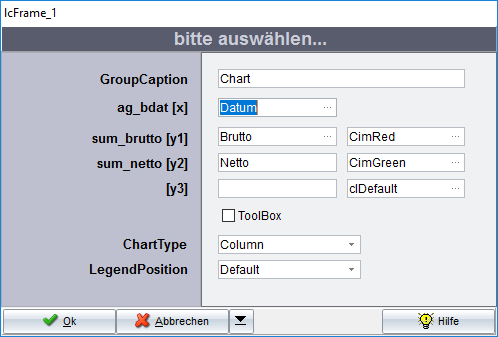
- Eigenschaften:
Aufklappen
- GroupCaption
- x[x] (Bezeichnung und Farbe definieren)
- y[y1](Bezeichnung und Farbe definieren)
- [y2] (Bezeichnung und Farbe definieren)
- [y3] (Bezeichnung und Farbe definieren)
- ToolBox (um Diagrammdarstellung im Laufzeit zu ändern)
- ChartType (Beschreibung)
- LegendPosition
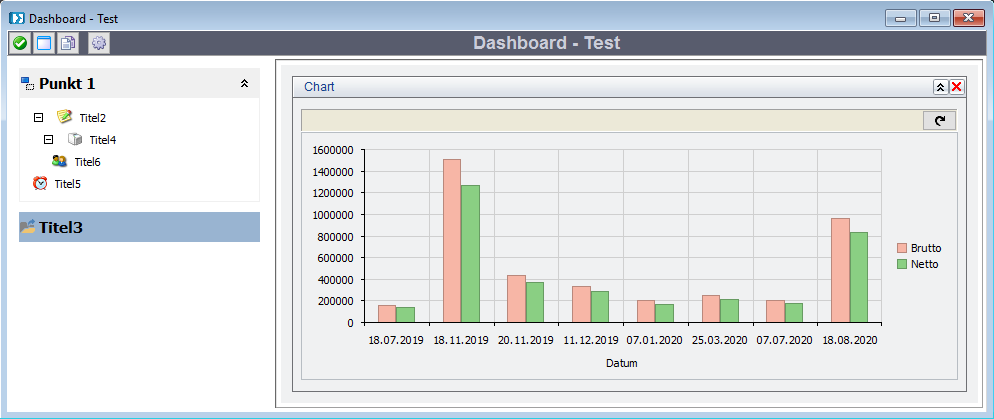
- Beispiel: Aufklappen
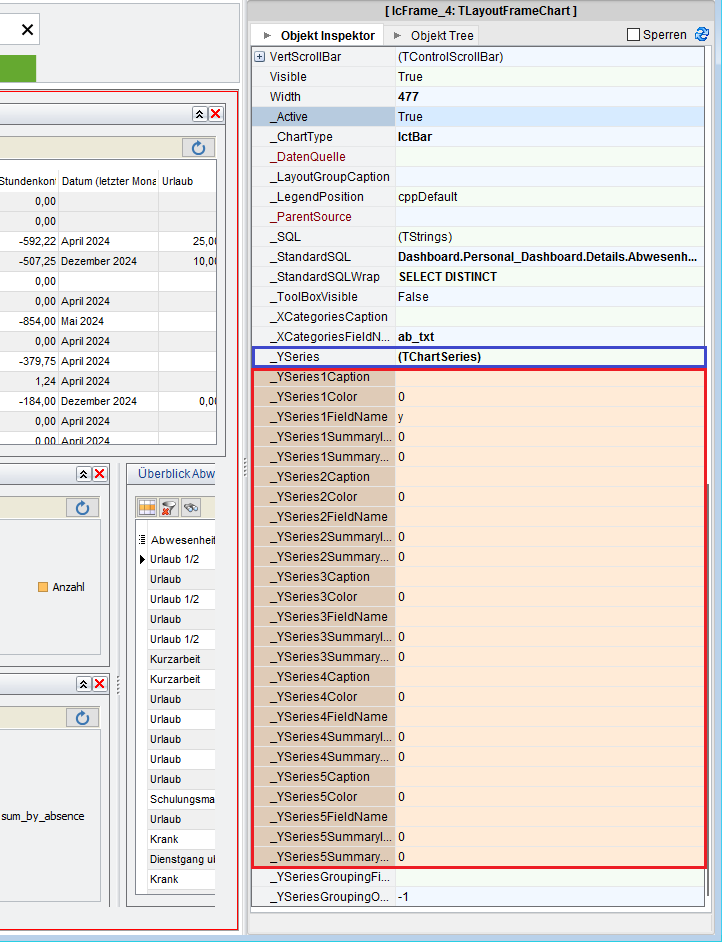
- WICHTIGER HINWEIS: seit 22.05.2025 wurde bei Charts die Eigenschaft _YSeries implementiert, wenn Sie mit neuer Version alte Diagrammen anpassen möchten, sollen die als veraltete alte Eigenschaften verwendet werden, die orange markiert sind (für neue Version werden die komplett ignoriert) Aufklappen
Groups
Groups können sowohl als statische Gruppierung, als auch als Registerfenster verwendet werden.
~> Layout-Control Customizer > Kontextmenü der Gruppe > Layout Direction
Synchronisierung
WICHTIGER HINWEIS: Von Kunden vorgenommene Änderungen an Prodat-Dashboards können nicht zusammengeführt werden und werden bei der Synchronisierung überschrieben.
- Dashboards werden als OPTIONS (component_options) auf den SyncServer (PRODAT-18.08) synchronisiert und stehen damit für alle Kunden zur Verfügung
- Bei neuen Dashboards ist zusätzlich der neu erstellte Hauptmenüpunkt auf den SyncServer hochzuladen
Dashboard-Konfiguration (TLayoutFrameGrid)
_StandardSQL / _StandardSQLWrap
Es besteht die Möglichkeit die Dashboard-Tabellen mittels StandardSQL zu befüllen, oder diese als Grundlage für eine weitere SQL-Query zu nehmen:
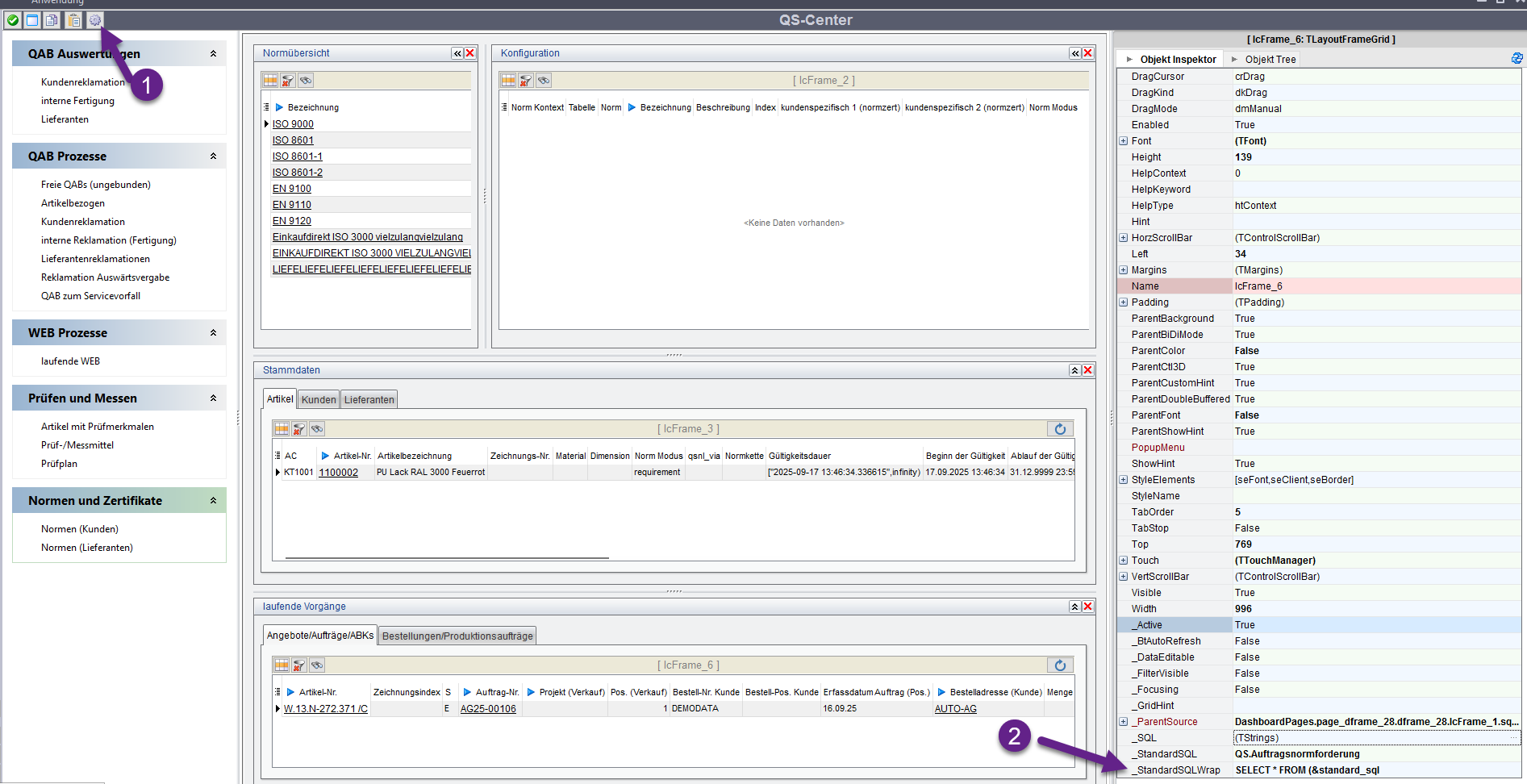
Dazu geht man zunächst in den Bearbeiten-Modus (1), stellt dann eine StandardSQL ein, und kann dann (optional, 2) diese als Grundlage für weitere SQL-Bearbeitung nehmen:
SELECT * FROM (&standard_sql
) AS standard_sql
Es ist zu berücksichtigen, dass für die initiale standard_sql - Query die Syntax genau so (inklusive Zeilenumbrüchen) aussehen muss.
Achtung: Der AutoCheck wird beim Term &standard_sql fehlschlagen (intern definiertes Makro) - die Fehlermeldung an dieser Stelle kann man hier aber ignorieren.
| Property | Wirkung |
|---|---|
_StandardSQL |
Lädt SQL aus systemsqlstatement (inkl. sql_macro-Mechanik). |
_StandardSQLWrap |
Erlaubt Wrapping-Statement mit Macro &standard_sql (Inhalt des geladenen _StandardSQL). |
Macro-Verhalten mit _StandardSQL
sql_macro-Einträge aus dem StandardSQL werden wie bisher berücksichtigt.- Zusätzlich können Macros über
_Configin[Settings]überschrieben werden (nur wenn das Macro im Query vorhanden ist). - Schreibweisen für
_Config-Macrokeys:¯oname=...odermacroname=....
_Config (INI-ähnlich)
| Key | Typ | Default | Wirkung |
|---|---|---|---|
FieldAliasViewTableName |
String | leer | Setzt Alias-Tabelle für Feldbezeichnungen im Grid. |
BtMode |
Boolean | false |
Vor Speichern fragen (Grünes Icon ganz links oben neben Tabelleneinstellungen ) |
Submenus |
Boolean | false |
Steuert Submenüs im Popup für „Bearbeitbare Felder“ und Pivot-Menüeinträge. |
UpdateEditIcon |
Boolean | true |
Steuert Stift-Icon bei editierbaren Feldern (true = anzeigen, false = ausblenden). |
PivotDirectEdit |
Boolean | false |
Erlaubt direkte Bearbeitung von Pivot-Feldern auch ohne _SQLUpdate (nur Pivot-View). |
EditableFields |
CSV/String | leer | Felder, die editierbar gesetzt werden (zusätzlich zur Pivot-Logik). |
FixedColumns |
CSV/String | leer | Felder, die im linken Fixed-Band fixiert werden. |
&<MacroName> oder <MacroName> |
String | abhängig von sql_macro |
Überschreibt vorhandene Query-Macros aus _StandardSQL/sql_macro zur Laufzeit. |
Beispiel _Config
[Settings] EditableFields=ag_freigabe,ag_prio FixedColumns=ag_nr,ag_kunde Submenus=true UpdateEditIcon=false PivotDirectEdit=true ¯owhere= AND ak_fertigung
Achtung: ein _Config macro zu verwenden sollte bevorzugt gegenüber _StandardSQLWrap verwendet werden. Die Pivot-Funktionen stehen sonst nicht zur Verfügung, wenn der Pivot-Aufruf im StandardSql definiert ist.
_SQLUpdate (Hinweis: Property heißt _SQLUpdate, nicht _UpdateSQL)
| Wert | Wirkung |
|---|---|
| gesetzt (nicht leer) | Aktiviert normalen Edit-/Post-Update-Pfad (SQLUpdate, Grid Editing, Post/Cancel). |
| leer | Normales SQL-Update deaktiviert (read-only), außer PivotDirectEdit=true in Pivot-Views. |
Priorität: _SQLUpdate hat Vorrang. Wenn _SQLUpdate gesetzt ist, bleibt der Standard-Updatepfad aktiv; PivotDirectEdit wirkt dann nur ergänzend.
_MultiSelect
| Wert | Wirkung |
|---|---|
true |
Mehrfachselektion im Grid aktiv; relevant für Sammelaktionen im Popup (z. B. boolesche Feldänderungen). |
false |
Einzelselektion. |
Wichtige Kombinationen
_SQLUpdategesetzt +EditableFieldsgesetzt: klassischer editierbarer Grid-Betrieb._SQLUpdateleer +PivotDirectEdit=true: Pivot-Felder direkt bearbeitbar (Direktspeicherung über RecNoParam-Pfad).Submenus=true: Popup gruppiert Bearbeitungs- und Pivot-Einträge in Untermenüs.UpdateEditIcon=false: editierbare Felder ohne Stift-Icon.
Von [X] Marcus F vor 5 Monaten aktualisiert · 49 Revisionen