Aktionen
9000 BarcodeDokument + Geräte » Historie » Revision 34
« Zurück |
Revision 34/37
(diff)
| Weiter »
[X] Jens M, 16.06.2026 12:07
Installation des Scanners für ein Barcode-Dokument
- Inhaltsverzeichnis
- Installation des Scanners für ein Barcode-Dokument
Andere Scanner und Hardware siehe 000_Anforderungsprofil_Einrichtung__Server+Client_und_empfohlene_Hardware
Barcode-Scanner
Honeywell Voyager MS 9520 & Xenon 1900g
- Honeywell Voyager MS 9520 (der "Oldtimer")
- Honeywell Voyager 1200g-2 (der optimierte Nachfolger)
- siehe unten "Honeywell Voyager 1200g"
- Honeywell Xenon 1900g (das Premium-Modell))
DataLogic Magellan
Details: Datalogic Magellan 1100I
Honeywell Voyager 1200g
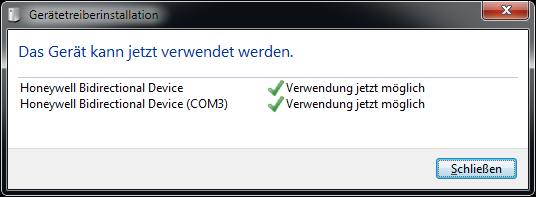
- Treiber installieren: Bevor Sie den Scanner umstellen, müssen Sie den Honeywell (HSM) USB Serial Driver auf Ihrem Windows-PC installieren.
- Suchen Sie diesen direkt im offiziellen Honeywell Software Download Portal unter Software -> Barcode Scanners -> Software -> Drivers.
- Code scannen: Drucken Sie das Handbuch aus und scannen Sie den Code USB Serial Emulation (PAP130.).
- vollständiges Handbuch
- Werkseinstellungen wiederherstellen (Reset):
DEFOVR;DEFALT. - USB-Seriell-Emulation (Virtueller COM-Port):
PAP130. - Alle Barcodetypen einschalten (All Symbologies On):
ALLENA1. - Enter/Zeilenumbruch nach jedem Scan (Suffix CR):
VSUFCR. - Tastaturcode deutsch (Keyboard Countries Germany):
KBDCTY4.
- Werkseinstellungen wiederherstellen (Reset):
- Der Scanner piept kurz und meldet sich im Windows Gerätemanager unter "Anschlüsse (COM & LPT)" mit einer festen COM-Port-Nummer (z. B. COM3) an.
- vollständiges Handbuch
Barcode-Komponente Delphi DMS
Von [X] Jens M vor 4 Monaten aktualisiert · 34 Revisionen